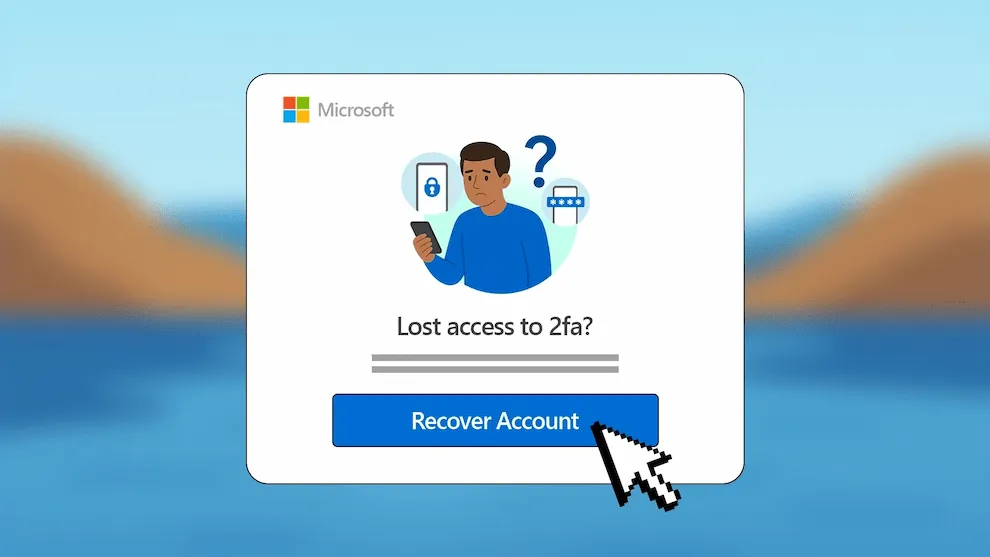
حساب مایکروسافت را بدون وابستگی به یک گوشی امن کنیم این راهنما کمک میکند تصمیم را بر پایه ارقام واقعی، شرایط قرارداد و نیاز شخصی بگیرید.
چرا نباید فقط به یک روش ورود تکیه کرد؟
بسیاری از کاربران حساب مایکروسافت را به ویندوز، Outlook، OneDrive و سرویسهای کاری متصل کردهاند. اگر تنها راه تأیید ورود یک گوشی باشد، گمشدن یا خرابی همان دستگاه میتواند دسترسی به فایلها و ایمیلهای مهم را دشوار کند. راهحل، ضعیفکردن امنیت نیست؛ بلکه آمادهسازی روشهای بازیابی معتبر و مستقل است. امکانات موجود برای حساب شخصی و حساب کاری یا آموزشی تفاوت دارد. مدیر سازمان ممکن است روشها را محدود کند، بنابراین پیش از تغییر بزرگ در روش ورود، نوع حساب خود را شناسایی کنید.
اطلاعات امنیتی را در کجا بررسی کنیم؟
از نشانی رسمی account.microsoft.com وارد حساب شوید و بخش Security را باز کنید. در صفحه تنظیمات امنیتی، روشهای تأیید هویت و اطلاعات تماس بازیابی را بررسی کنید. در برخی حسابها امکان افزودن روشهای چندگانه یا مدیریت Microsoft Authenticator فراهم است. قبل از حذف دستگاه قدیمی، باید اطمینان پیدا کنید روش تازه فعال شده و واقعاً کار میکند. تغییر یا جایگزینی همه اطلاعات امنیتی ممکن است محدودیت زمانی ایجاد کند؛ به همین علت نباید این کار را درست پیش از سفر یا کار ضروری انجام داد.
ایمیل بازیابی چه کمکی میکند؟
ایمیل جایگزین میتواند در برخی فرایندهای تأیید یا بازیابی نقش داشته باشد. این ایمیل باید مستقل از همان حساب اصلی باشد؛ اگر هر دو حساب با هم قفل شوند، عملاً مزیتی ایجاد نشده است. روی حساب ایمیل بازیابی نیز رمز قوی و روش تأیید دوم فعال کنید. بهتر است آدرس آن را بهروز نگه دارید و دسترسی به آن را دورهای بررسی کنید. افزودن ایمیل متعلق به شخص دیگر بدون هماهنگی میتواند خطرهای حریم خصوصی و کنترل حساب ایجاد کند.
Authenticator را هنگام تعویض گوشی چگونه مدیریت کنیم؟
اگر از Microsoft Authenticator استفاده میکنید، پیش از پاککردن گوشی قدیمی باید دستورالعمل انتقال یا ثبت دوباره حسابها را مطالعه کنید. پشتیبانگیری و بازیابی برنامه به نوع حساب و سیستمعامل وابسته است؛ نباید فرض کرد کپی ساده فایلها، تمام کلیدهای امنیتی را منتقل میکند. ابتدا روش جدید را روی دستگاه تازه فعال و آزمایش کنید. تنها پس از موفقیت ورود، دستگاه قبلی را از تنظیمات امنیتی حذف کنید. برای حسابهای کاری ممکن است ثبت مجدد توسط مدیر فناوری اطلاعات لازم باشد.
وقتی حساب مشکوک به نفوذ است
اگر اعلان ورود ناشناس میبینید، ابتدا از یک دستگاه قابل اعتماد وارد صفحه رسمی امنیت شوید. رمز را تغییر دهید، فعالیتهای اخیر را بررسی کنید و روشهای ورود ناشناس یا دستگاههای غیرمجاز را مطابق راهنمای رسمی حذف کنید. اگر به حساب دسترسی ندارید، از روش بازیابی رسمی استفاده کنید؛ هیچ فروشنده یا فردی در شبکه اجتماعی نمیتواند بازیابی صددرصدی را تضمین کند. در حساب کاری، تیم فناوری اطلاعات باید بلافاصله در جریان باشد، زیرا ممکن است خطر به دیگر دادههای سازمان نیز مربوط باشد.
امنیت حساب و امنیت فایلهای ابری
دسترسی به OneDrive اغلب با همان هویت مایکروسافت انجام میشود، بنابراین حفاظت از حساب مستقیماً بر امنیت اسناد ذخیرهشده اثر دارد. فایلهای بسیار حساس باید سیاست پشتیبانگیری و دسترسی مناسبی داشته باشند. وجود نسخه پشتیبان آفلاین یا مستقل، در شرایط از دستدادن موقت حساب میتواند از توقف کامل کار جلوگیری کند. اما همگامسازی بهتنهایی همیشه پشتیبان مستقل نیست؛ اگر فایل ناخواسته حذف یا تغییر کند، همان تغییر ممکن است به دستگاههای دیگر برسد. باید قابلیت بازیابی نسخهها و راهبرد نسخه مستقل را بررسی کرد.
چکلیست عملی برای امروز
یک: وارد حساب از آدرس رسمی شوید. دو: نوع حساب شخصی یا سازمانی را مشخص کنید. سه: اطلاعات امنیتی و بازیابی را کنترل کنید. چهار: در صورت پشتیبانی، بیش از یک روش معتبر ورود آماده کنید. پنج: از روش جدید ورود آزمایشی انجام دهید. شش: دستگاههای ناشناس و ورودهای مشکوک را بررسی کنید. هفت: از فایلهای حیاتی نسخه پشتیبان مستقل بگیرید. هشت: دستورالعمل بازگردانی حساب را در محلی امن نگه دارید، نه داخل حسابی که احتمال قفلشدن آن وجود دارد.
پرسشهای متداول
آیا حذف Authenticator حساب را آزاد میکند؟
خیر؛ ممکن است دسترسی را دشوارتر کند. ابتدا روش جایگزین را تنظیم کنید.
حساب کاری با حساب شخصی یکسان است؟
نه؛ مدیر سازمان میتواند سیاستهای امنیتی متفاوتی داشته باشد.
آیا داشتن نسخه فایل در OneDrive کافی است؟
همگامسازی جایگزین کامل نسخه پشتیبان مستقل نیست.
برنامه پیشگیرانه قبل از تعویض رایانه یا گوشی
پیش از فروش یا بازنشانی گوشی قدیمی، مطمئن شوید حساب روی یک دستگاه قابل اعتماد دیگر باز میشود. برای حسابهای پشتیبانیشده، روش ورود دوم را آزمایش کنید و سپس بهسراغ حذف دستگاه قدیمی بروید. اگر روش تأیید در یک برنامه موبایل نگهداری میشود، دستورالعمل انتقال مخصوص همان برنامه و نوع حساب را بخوانید. یک تصویر از صفحه برنامه یا کپی فایلهای داخلی آن لزوماً برای انتقال کلیدهای امنیتی کافی نیست.
اگر از Outlook و OneDrive برای کار استفاده میکنید، وابستگی تمام گردشکار به یک حساب را ارزیابی کنید. برای فایلهای حیاتی نسخه پشتیبان مستقل با دسترسی کنترلشده نگه دارید. همچنین توجه کنید حذف نرمافزار از رایانه ممکن است دادههای ابری را حذف نکند؛ در مقابل حذف همگامشده بعضی فایلها میتواند روی تمام دستگاهها اثر بگذارد. این تفاوت را قبل از پاکسازی سیستم بررسی کنید.
هنگام دریافت پیام امنیتی مشکوک چه کنیم؟
اگر ایمیلی دریافت کردید که ادعا میکند حساب مایکروسافت شما مسدود میشود، بهجای ورود از لینک داخل پیام، نشانی رسمی حساب را خودتان در مرورگر تایپ کنید. نام فرستنده و ظاهر لوگو بهتنهایی برای اثبات اصالت کافی نیست. از ارسال کد ورود، تصویر مدارک یا رمز عبور به فردی که تماس گرفته خودداری کنید. پشتیبانی قانونی نباید از شما بخواهد کد یکبارمصرف را در گفتوگوی ناشناس ارسال کنید.
اگر بهاشتباه اطلاعات ورود را در صفحه ناشناس وارد کردهاید، از دستگاه امن رمز را تغییر دهید، ورودهای اخیر را بازبینی و روشهای بازیابی را بررسی کنید. در حساب کاری، مسئول امنیت سازمان را مطلع کنید. در مورد هر دستگاه یا ورود ناشناس، زمان، موقعیت تقریبی و نوع فعالیت را از بخش امنیت حساب بررسی کنید؛ مکان نمایشدادهشده در گزارش ورود بهتنهایی همیشه برای تشخیص هویت شخص کافی نیست.
