گاهی برای ارسال یک عکس یا سند، فقط حروف بعد از نقطه نام فایل را عوض میکنیم و انتظار داریم فرمت تازه ساخته شود. اما نام تازه، ساختار داده داخل فایل را بازنویسی نمیکند. نتیجه ممکن است فایلی باشد که برنامه مقصد نمیشناسد یا با پیام خطا باز میشود. برای تبدیل درست باید از قابلیت خروجی یا ذخیره در قالب دیگر استفاده کرد؛ این راهنما تفاوت نام، فرمت و برنامه بازکننده را روشن میکند.
پسوند چه کاری انجام میدهد؟
در نامی مانند report.pdf، بخش پس از آخرین نقطه معمولاً پسوند است. ویندوز از ارتباط نوع فایل و برنامهها برای انتخاب بازکننده استفاده میکند. آیکون نیز میتواند از همان ارتباط بیاید. بنابراین تغییر آیکون پس از تغییر نام، شاهد تبدیل موفق نیست. ممکن است سیستم فقط تصمیم گرفته باشد برنامه دیگری را برای فایلی با محتوای قبلی صدا بزند و همان برنامه نتواند آن را بخواند.
فرمت، قواعد سازماندهی داده داخل فایل است. تصویر، متن ساده، سند صفحهآراییشده و ویدئو ساختار یکسانی ندارند. بعضی برنامهها میتوانند محتوای واقعی را مستقل از نام تشخیص دهند، ولی این رفتار هم تبدیل محسوب نمیشود. اینکه یک برنامه فایل بدنامگذاریشده را باز میکند، تضمین نمیکند سامانه ارسال، دستگاه دیگر یا برنامه مقصد نیز همین توانایی را داشته باشد.
اول پسوند واقعی را ببینید
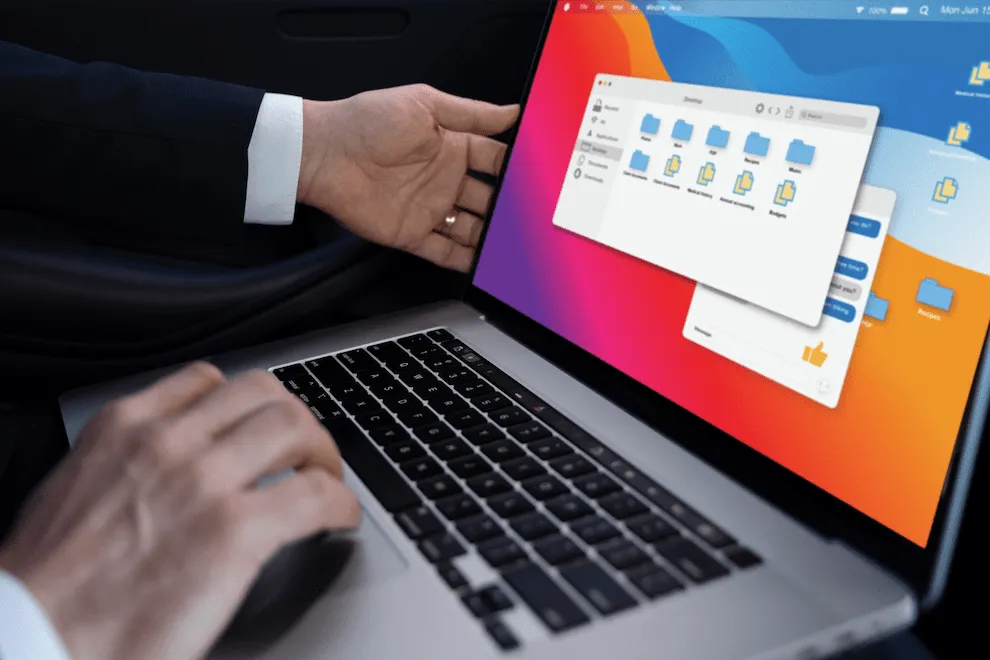
در File Explorer ویندوز، گزینه نمایش پسوند نام فایل را فعال کنید. مسیر معرفیشده در راهنمای مایکروسافت برای محیط مربوط، View و سپس Show و File name extensions است؛ ظاهر منو میتواند با نسخه فرق کند. هدف این مرحله فقط آشکارشدن نام کامل است. روی یک فایل ناشناس دوبار کلیک نکنید تا صرفاً بفهمید پسوندش چیست؛ نام و مشخصات را جدا بررسی کنید.
دو پسوند در یک نام
ممکن است نام فایلی شامل چند نقطه باشد، مثل report.final.docx. واژه final پسوند نیست. اگر پسوندها پنهان باشند، افزودن دستی عبارت pdf شاید نامی مانند report.pdf.docx بسازد. بنابراین پیش از هر تغییر، نام کامل را ببینید و آن را در یک یادداشت کوتاه نگه دارید. از روی نام ظاهری کوتاهشده در پیامرسان، درباره قالب فایل نتیجه قطعی نگیرید.
تبدیل واقعی از کجا شروع میشود؟
فایل معتبر خودتان را در برنامهای باز کنید که آن قالب را پشتیبانی میکند. سپس گزینهای مانند Export یا Save As را پیدا کنید و قالب مقصد را از فهرست انتخاب کنید. فهرست انتخابی باید نوع خروجی را مشخص کند؛ نوشتن حروف تازه در کادر نام، بهتنهایی کافی نیست. بعضی برنامهها برای یک قالب مقصد، تنظیمات جداگانه کیفیت، صفحه یا فشردهسازی دارند که باید متناسب با نیاز انتخاب شوند.
خروجی تازه را در پوشهای جدا ذخیره کنید و فایل اصلی را نگه دارید. اگر میخواهید سند قابلویرایش باقی بماند، خروجی نهایی را جای نسخه کاری ننشانید. مثلاً نسخه نمایش یا ارسال ممکن است امکانات ویرایش، لایهها یا اطلاعات دیگری را نداشته باشد. یک نام روشن برای اصل و خروجی انتخاب کنید تا بعداً ندانسته روی تنها نسخه قابلویرایش کار نکنید.
برنامه پیشفرض با فرمت فرق دارد
اگر فایل درست است اما با برنامه نامناسب باز میشود، شاید مسئله از برنامه پیشفرض باشد. در ویندوز میتوان برای نوع فایل، برنامه بازکننده را تغییر داد. این تنظیم، محتوا را دستکاری نمیکند. پیش از تبدیل بیدلیل، بررسی کنید آیا قالب شما در برنامه مقصد پشتیبانی میشود و آیا برنامه مناسب نصب است. تغییر پیشفرض برای همه فایلهای آن نوع، با بازکردن یکباره متفاوت است.
از تبدیل زنجیرهای بیدلیل دور بمانید
گاهی فایل را از قالب اول به دوم و سپس سوم میبریم، فقط چون ابزار در دسترس همین مسیر را پیشنهاد میدهد. هر مرحله میتواند برخی ویژگیها را تغییر دهد. اگر برنامه اصلی مستقیماً خروجی موردنیاز را میدهد، ابتدا همان مسیر را بررسی کنید. برای سند فارسی، جهت متن، فونت، عددها و شکست صفحه را پس از خروجی ببینید؛ موفقیت ذخیره به معنی حفظ کامل ظاهر نیست.
یک آزمون کوتاه پس از خروجی
نسخه تازه را ببندید و دوباره از محل ذخیره باز کنید. نام و پسوند را بررسی کنید و یک بخش حساس را با اصل مقایسه کنید. برای تصویر، ابعاد و جهت نمایش؛ برای سند، صفحات و متن؛ برای صوت، ابتدا و انتهای پخش را آزمایش کنید. اگر مقصد یک سامانه آنلاین است، پیشنمایش همان سامانه هم مرحله جداگانه بررسی است و جای آزمون محلی را نمیگیرد.
در صورت امکان، خروجی را با برنامه دیگری که قالب مقصد را پشتیبانی میکند نیز بررسی کنید. لازم نیست برای هر فایل چند ابزار نصب کنید؛ این کار برای ارسال مهم یا خروجی دارای صفحهآرایی پیچیده ارزش بیشتری دارد. اگر تفاوت دیدید، نوع تفاوت را ثبت کنید. عبارت «خراب است» برای اصلاح کافی نیست؛ صفحه، نویسه یا بخش افتاده را مشخص کنید تا تنظیم درست پیدا شود.
اگر پسوند را اشتباه عوض کردهایم
اگر فقط نام تغییر کرده و محتوا دستنخورده مانده است، با دانستن نام اصلی میتوانید پسوند پیشین را برگردانید. در صورت ندانستن، حدسهای پیاپی نزنید. به نسخه اولیه، فرستنده یا برنامه سازنده مراجعه کنید. نسخه کپی را برای بررسی نگه دارید و روی تنها فایل موجود آزمایش نکنید. این پیشنهاد بازیابی داده آسیبدیده نیست؛ صرفاً اصلاح نام اشتباه در شرایط مشخص است.
برای تبدیل فایلهای خصوصی، قبل از بارگذاری در ابزار آنلاین به نوع اطلاعات و شرایط سرویس فکر کنید. در بسیاری از کارهای روزمره، قابلیت خروجی برنامه نصبشده کافی است. انتخاب ابزار را با نیاز واقعی انجام دهید، نه با وعده «تبدیل همه چیز». اگر قالب مقصد قابلیت لازم را ندارد، تعویض ابزار هم لزوماً آن ویژگی ازدسترفته را به فایل برنمیگرداند.
پرسشهای متداول
اگر نام عکس را به PDF تغییر دهم چه میشود؟
عکس به سند PDF تبدیل نمیشود. ممکن است فقط برنامهای متفاوت برای بازکردن آن انتخاب شود. از قابلیت خروجی مناسب استفاده کنید و نسخه تولیدشده را بازخوانی کنید.
چرا پسوند را در نام نمیبینم؟
ممکن است نمایش پسوند در مدیر فایل خاموش باشد. گزینه نمایش نام کامل را فعال کنید؛ از روی آیکون، فرمت واقعی را قطعی ندانید.
عوضشدن برنامه پیشفرض کیفیت را تغییر میدهد؟
خود تنظیم پیشفرض، داده فایل را تبدیل نمیکند. ذخیره یا خروجیگرفتن درون برنامه، عملیات دیگری است و ممکن است ویژگیها را تغییر دهد.