
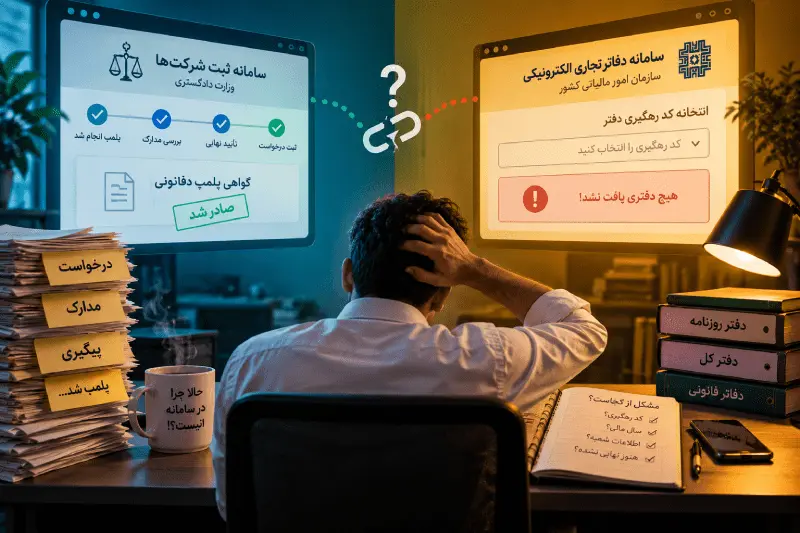
پلمپ دفاتر قانونی را انجام دادهاید، اما وقتی وارد سامانه دفاتر تجاری الکترونیکی میشوید، اثری از کد رهگیری دفتر پلمپشده نمیبینید؟ این وضعیت ساده به نظر میرسد، اما اگر ندانید مشکل از کدام مرحله ایجاد شده، ممکن است بین سامانه ثبت شرکتها، اطلاعات دفتر و فرآیند بارگذاری سردرگم شوید. در این راهنما قرار نیست راهکار کلی تکرار کنیم؛ مرحلهبهمرحله بررسی میکنیم کد رهگیری پلمپ دفاتر کجا باید نمایش داده شود، چه تفاوتی میان کد رهگیری درخواست و کد دفتر پلمپشده وجود دارد و پیش از هر اقدامی چه اطلاعاتی را باید کنترل کنید. ادامه مطلب را از دست ندهید.
این ساختار با فرآیند واقعی سامانه همراستاست؛ در زمان بارگذاری، کد رهگیری دفتر پلمپشده از یک فهرست قابل انتخاب در اختیار مؤدی قرار میگیرد.
چرا کد رهگیری پلمپ دفاتر در سامانه دفاتر الکترونیکی نمایش داده نمیشود؟
اگر پلمپ دفاتر قانونی را انجام دادهاید اما هنگام ورود به سامانه دفاتر تجاری الکترونیکی، کد رهگیری دفتر پلمپشده را در فهرست نمیبینید، قبل از هر اقدامی باید مشخص کنید مشکل در کدام مرحله ایجاد شده است. در فرآیند بارگذاری، سامانه باید امکان انتخاب کد رهگیری دفتر پلمپشده را از فهرست دفاتر در اختیار مؤدی قرار دهد؛ بنابراین نبودن این کد، با خطای مربوط به فایل اکسل یا CSV متفاوت است.
چند مورد را بهترتیب بررسی کنید:
- وضعیت پلمپ دفتر را بررسی کنید. صرف ثبت درخواست پلمپ به این معنا نیست که اطلاعات دفتر در تمام مراحل بعدی قابل انتخاب است.
- کد موردنظر و سال مالی را تطبیق دهید. کدی که برای دفتر مربوط به یک سال مالی دریافت شده، باید با دورهای که اطلاعات آن را ارسال میکنید مطابقت داشته باشد.
- اگر شرکت چند شعبه دارد، کد هر شعبه را جداگانه بررسی کنید. طبق راهنمای سامانه، برای شعبی که دفاتر جداگانه پلمپ کردهاند، کد رهگیری دفتر مربوط به همان شعبه و سال مالی باید انتخاب شود.اطلاعات ثبتشده در فرآیند پلمپ را دوباره کنترل کنید. اگر اطلاعات دفتر یا وضعیت آن با چیزی که در سامانه دفاتر تجاری نمایش داده میشود تطابق ندارد، بهتر است پیش از بارگذاری فایل، وضعیت درخواست را پیگیری کنید.
نکته مهم این است که ندیدن کد رهگیری را با خطای بارگذاری دفاتر اشتباه نگیرید. خطاهای فایل معمولاً در مرحله بارگذاری و پیشنمایش ظاهر میشوند؛ در حالی که کد رهگیری دفتر باید پیش از بارگذاری و هنگام انجام تنظیمات، از فهرست قابل انتخاب باشد.
اگر بعد از این بررسیها همچنان کد نمایش داده نمیشود، بهتر است سراغ پیگیری وضعیت پلمپ و علت عدم نمایش اطلاعات دفتر در سامانه بروید و بدون اطمینان از کد صحیح، فایل دفاتر را بهصورت تصادفی با کد دیگری ارسال نکنید.
کد رهگیری پلمپ دفاتر را از کجا پیدا کنیم؟ تفاوت کد پیگیری و کد دفتر پلمپشده
یکی از ابهامهای رایج در فرآیند دفاتر قانونی، یکسان دانستن کد رهگیری درخواست پلمپ با کد رهگیری دفتر پلمپشده است. در واقع این دو شناسه در دو مرحله متفاوت کاربرد دارند. کد رهگیری درخواست، برای بازیابی و پیگیری پرونده پلمپ در سامانه ثبت شرکتها استفاده میشود؛ در مقابل، هنگام بارگذاری اطلاعات در سامانه دفاتر تجاری الکترونیکی، باید کد رهگیری دفتر پلمپشده را از فهرست مربوط انتخاب کنید.
| شناسه | کاربرد |
| کد رهگیری درخواست پلمپ | پیگیری اظهارنامه و وضعیت درخواست در سامانه ثبت شرکتها |
| کد رهگیری دفتر پلمپشده | شناسایی دفتر مربوط هنگام بارگذاری اطلاعات در سامانه دفاتر تجاری الکترونیکی |
| بارکد پستی | پیگیری مرسوله پستی در پروندههایی که ارسال فیزیکی دارند |
| شناسه ملی شرکت | شناسایی شخصیت حقوقی و جایگزین کد رهگیری پلمپ نیست |
بنابراین اگر هنگام ثبت درخواست، کد رهگیری پلمپ دفاتر قانونی را دریافت کردهاید، نباید انتظار داشته باشید همان شماره را مستقیماً در فهرست کدهای قابل انتخاب سامانه دفاتر الکترونیکی مشاهده کنید. برای پیگیری درخواست، باید کد رهگیری اظهارنامه را در سامانه ثبت شرکتها بررسی کنید؛ اما در مرحله ثبت و بارگذاری اطلاعات دفاتر، سامانه مالیاتی کد دفتر پلمپشده را ملاک قرار میدهد.
اگر کد دفتر پلمپشده در فهرست نمایش داده نمیشود، ابتدا وضعیت نهایی درخواست، سال مالی و اطلاعات دفتر را بررسی کنید و از وارد کردن یک کد نامرتبط خودداری کنید. در شرکتهای چندشعبهای نیز ممکن است برای هر شعبه و سال مالی، کد رهگیری دفتر جداگانه وجود داشته باشد.
اگر دفتر پلمپشده در سامانه دفاتر تجاری نیست، چه مراحلی را بررسی کنیم؟
اگر پلمپ دفاتر انجام شده اما دفتر موردنظر در فهرست سامانه دفاتر تجاری الکترونیکی نمایش داده نمیشود، بهتر است قبل از هر اقدامی چند مورد را بهترتیب بررسی کنید. طبق راهنمای سامانه، کد رهگیری دفتر پلمپشده باید هنگام انجام تنظیمات، از فهرست دفاتر قابل انتخاب باشد؛ بنابراین نبودن آن میتواند نشاندهنده مغایرت در اطلاعات دفتر یا وضعیت فرآیند پلمپ باشد.
چکلیست بررسی کد رهگیری
۱. وضعیت درخواست پلمپ را بررسی کنید.
ابتدا مطمئن شوید فرآیند درخواست پلمپ در سامانه ثبت شرکتها به مرحله نهایی رسیده است. صرف ثبت اولیه درخواست را نباید با تکمیل فرآیند پلمپ یکی دانست.
۲. سال مالی و دفتر موردنظر را تطبیق دهید.
کدی که انتخاب میکنید باید مربوط به همان دفتر و دوره مالی باشد که اطلاعات آن را در سامانه دفاتر الکترونیکی ارسال میکنید.
۳. اطلاعات شرکت و شعبه را کنترل کنید.
برای شرکتهای چندشعبهای، موضوع حساستر است. راهنمای سامانه تصریح میکند که در صورت پلمپ جداگانه دفاتر شعب، برای هر شعبه و سال مالی کد رهگیری مربوط وجود دارد و هنگام بارگذاری باید همان کد انتخاب شود.
۴. کد اشتباه را جایگزین نکنید.
اگر دفتر در فهرست نیست، انتخاب یک کد دیگر صرفاً برای عبور از مرحله بارگذاری راهکار مناسبی نیست؛ ابتدا باید علت عدم نمایش اطلاعات مشخص شود.
۵. در صورت تداوم مشکل، سوابق را بررسی کنید.
اگر موارد بالا صحیح است اما کد همچنان نمایش داده نمیشود، بررسی سوابق پلمپ و اطلاعات ثبتشده در سامانههای مرتبط میتواند مشخص کند مغایرت از کدام مرحله ایجاد شده است.
در چنین شرایطی، اگر شرکت واحد حسابداری مشخصی ندارد، استفاده از یک مجموعه تخصصی میتواند فرآیند بررسی را سادهتر کند. برای مثال، شرکت خدمات مالیاتی و حسابداری پیشداد میتواند در بررسی فرآیندهای مالی و مالیاتی و تطبیق اطلاعات دفاتر، در کنار شرکت قرار بگیرد؛ البته اصل کار همچنان بررسی دقیق اطلاعات ثبتشده و وضعیت واقعی دفتر در سامانه است، نه صرفاً ارسال مجدد فایل.
بعد از نمایش کد رهگیری، چطور دفاتر الکترونیکی را بدون خطا بارگذاری کنیم؟
وقتی کد رهگیری دفتر پلمپشده در سامانه نمایش داده شد، مرحله بعد آمادهسازی و بارگذاری صحیح فایل دفاتر تجاری الکترونیکی است. پیش از ارسال، نوع فایل را مشخص کنید؛ سامانه فایلهای Excel یا CSV را میپذیرد و در صورت انتخاب CSV باید جداکننده مناسب نیز تعیین شود. همچنین «تاریخ آخرین رویداد فایل جاری» باید با آخرین تاریخ ثبتشده در فایل مطابقت داشته باشد.
برای جلوگیری از خطا، این موارد را کنترل کنید:
- کد رهگیری مربوط به همان دفتر و سال مالی انتخاب شده باشد.
- نام و ترتیب ستونهای فایل مطابق قالب مورد قبول سامانه باشد.
- تاریخهای ثبتشده در فایل با بازه مالی موردنظر هماهنگ باشند.
- قبل از ثبت نهایی دفاتر، اطلاعات و وضعیت فایل در سامانه بررسی شود.
- نسخهای از فایل ارسالشده و سوابق بارگذاری را برای بایگانی نگه دارید.
در این مرحله، یک اشتباه ساده در ساختار فایل میتواند باعث ایجاد خطا در فرآیند بارگذاری شود؛ بنابراین بهتر است کنترل فایل قبل از ارسال جدی گرفته شود. اگر تنظیم فایل یا تطبیق اطلاعات برایتان پیچیده است، میتوانید از خدمات تخصصی یک مجموعه حسابداری و مالیاتی مانند پیشداد برای بررسی و آمادهسازی دفاتر استفاده کنید.