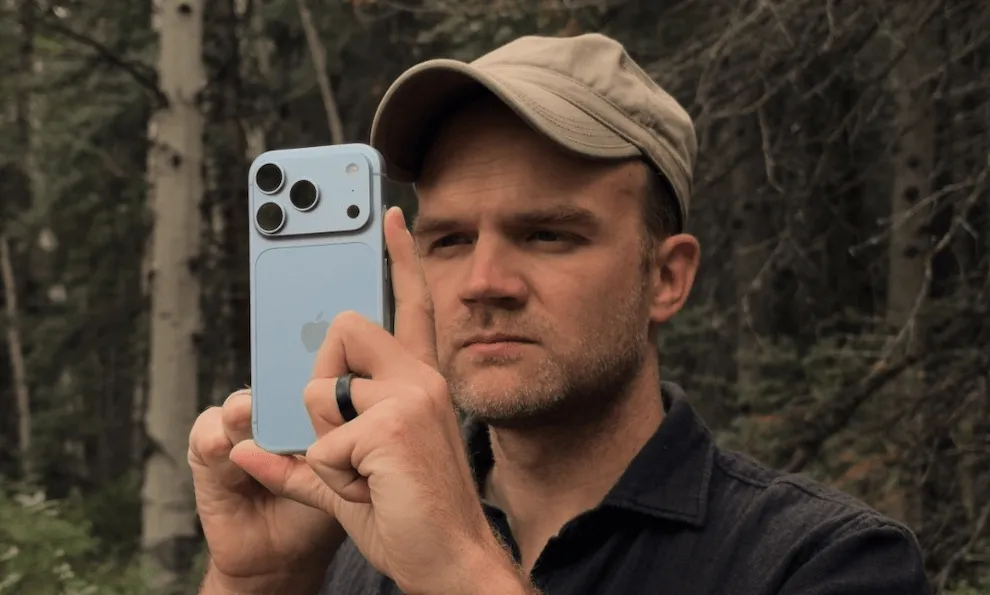
فیلمبرداری هنگام راه رفتن، دنبال کردن یک سوژه یا ضبط مناظر از داخل خودرو معمولاً با لرزش تصویر همراه است. حتی اگر دوربین گوشی کیفیت بالایی داشته باشد، حرکتهای ناگهانی دست میتوانند نتیجه کار را تحت تأثیر قرار دهند.
آیفون ۱۸ پرو مکس قابلیتهایی مانند Action Mode و لرزشگیر اپتیکال تصویر دارد که به ثبت ویدئوهای باثباتتر کمک میکنند. البته استفاده درست از این امکانات و نحوه حرکت دادن گوشی نیز اهمیت زیادی دارد. در ادامه چند روش کاربردی را بررسی میکنیم که کیفیت فیلمبرداری شما را در حال حرکت بهتر میکنند.
چرا هنگام فیلمبرداری با آیفون تصویر میلرزد؟
وقتی در حالت ثابت فیلم میگیرید، کنترل گوشی سادهتر است؛ اما با شروع حرکت، تکانهای دست و قدمها مستقیماً روی تصویر تأثیر میگذارند. تغییر ناگهانی جهت دوربین، بالا و پایین رفتن گوشی هنگام راه رفتن و حتی تلاش برای دنبال کردن سریع یک سوژه، ممکن است باعث شود ویدئو نامنظم به نظر برسد.
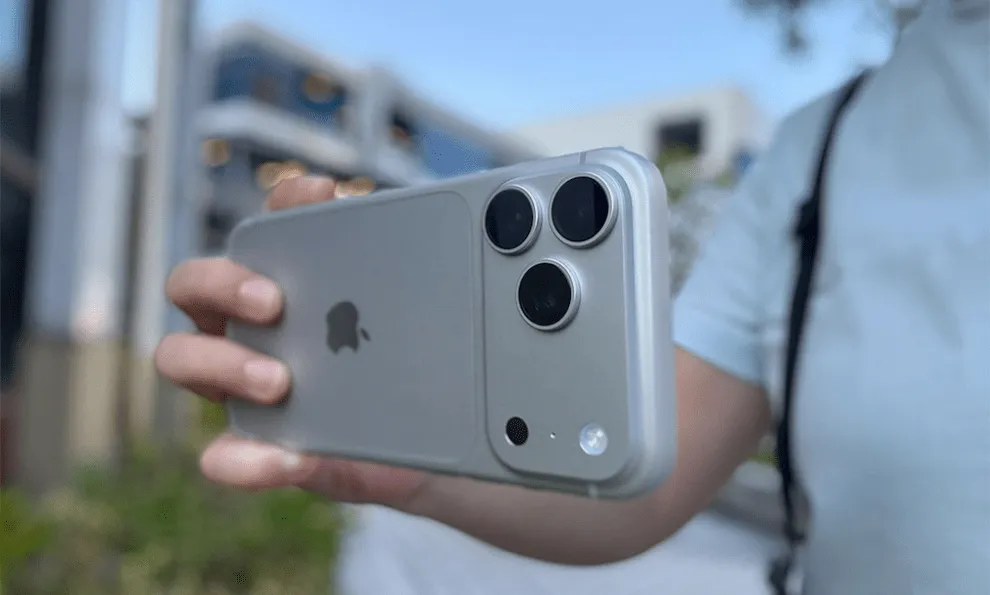
هنگام دنبال کردن سوژه با آیفون، پیش از ضبط کمی فضای خالی در جهت حرکت سوژه بگذارید تا راحتتر آن را در کادر نگه دارید.
سیستم لرزشگیر اپتیکال (OIS) در آیفون ۱۸ پرو مکس با حرکت فیزیکی سنسور، لرزشهای کوچک را کاهش میدهد؛ اما نمیتواند لرزشهای شدید و پرشهای ناشی از دویدن را بهطور کامل اصلاح کند. بنابراین پیش از آنکه تنظیمات نرمافزاری را فعال کنید، باید شیوه در دست گرفتن گوشی را اصلاح نمایید.
بهترین تنظیمات دوربین آیفون ۱۸ پرو مکس برای فیلمبرداری روان
پیش از شروع ضبط، بهتر است کیفیت تصویر و نرخ فریم را متناسب با نوع فیلمبرداری انتخاب کنید. برای ویدئوهای روزمره، وضوح 4K با نرخ ۳۰ فریم بر ثانیه گزینه مناسبی است. اگر سوژه سریعتر حرکت میکند یا میخواهید جزئیات حرکت روانتر ثبت شوند، میتوانید نرخ ۶۰ فریم بر ثانیه را انتخاب کنید.
آیفون ۱۸ پرو مکس از ضبط ویدئو با کیفیت 4K Dolby Vision تا ۱۲۰ فریم بر ثانیه نیز پشتیبانی میکند؛ البته این نرخ در شرایط و حالتهای مشخصی در دسترس است و برای فیلمبرداری معمولی ضرورت ندارد.برای تنظیم کیفیت و لرزشگیری ویدئو، این مراحل را انجام دهید:
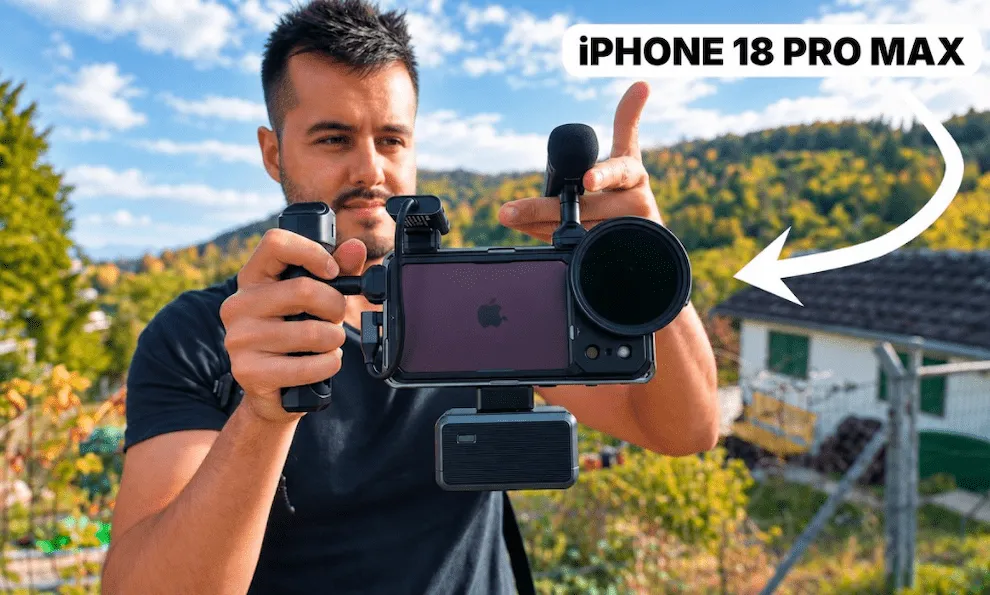
اگر با ریگ دستهدار فیلم میگیرید، پیش از ضبط، تعادل گوشی را روی دسته امتحان کنید تا هنگام تغییر جهت، کنترل کادر راحتتر باشد.
- وارد بخش Settings گوشی شوید.
- گزینه Camera را انتخاب کنید.
- به قسمت Record Video بروید.
- کیفیت تصویر و نرخ فریم موردنظرتان را انتخاب کنید.
- گزینه Enhanced Stabilization را بررسی کنید و مطمئن شوید فعال است.
ویژگی Enhanced Stabilization با بزرگنمایی جزئی تصویر و محدود کردن حاشیههای کادر، لرزشگیری را بهبود میدهد. در نتیجه ممکن است بخش کوچکی از میدان دید دوربین را از دست بدهید؛ بنابراین اگر ثبت تمام فضای اطراف برایتان اهمیت دارد، این موضوع را در نظر بگیرید.
نحوه فعال کردن Action Mode در آیفون ۱۸ پرو مکس
وقتی قرار است هنگام دویدن، دوچرخهسواری یا دنبال کردن یک سوژه متحرک فیلم بگیرید، لرزش معمول دوربین ممکن است بیشتر از حالت عادی باشد. در این شرایط میتوانید از Action Mode استفاده کنید. این قابلیت برای ثبت ویدئو در حال حرکت طراحی شده و با بهبود لرزشگیری، تکانهای تصویر را کاهش میدهد.
برای فعال کردن Action Mode مراحل زیر را دنبال کنید:
- برنامه Camera را باز کنید.
- حالت Video را انتخاب کنید.
- وارد کنترلهای دوربین شوید و گزینه Action را فعال کنید.
- کادر را روی سوژه مورد نظر تنظیم کنید و ضبط را شروع کنید.
چند نکته را هنگام استفاده از این قابلیت در نظر داشته باشید:
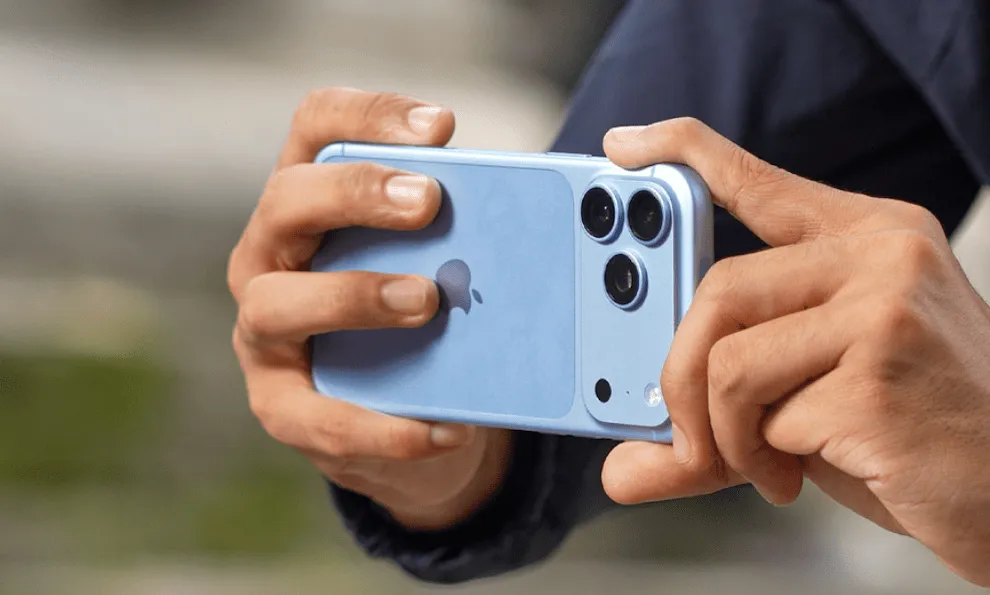
برای کاهش لرزش در ضبط افقی، آیفون را با دو دست بگیرید و آرنجها را نزدیک بدن نگه دارید تا کنترل کادر راحتتر شود.
- Action Mode در محیطهای روشن عملکرد بهتری دارد.
- در نور کم، میتوانید از مسیر Settings > Camera > Record Video گزینه Action Mode Lower Light را بررسی و فعال کنید.
- حداکثر وضوح ضبط در این حالت ۲.۸K است؛ بنابراین اگر کیفیت 4K برایتان اولویت دارد و حرکت سوژه شدید نیست، از حالت عادی Video استفاده کنید.
چطور هنگام راه رفتن با آیفون فیلمبرداری کنیم؟
برای اینکه هنگام راه رفتن تصویر کمتری بلرزد، گوشی را با هر دو دست نگه دارید و آرنجها را نزدیک بدن قرار دهید. قدمهای آرام و کوتاه بردارید و سعی کنید گوشی را در یک ارتفاع ثابت نگه دارید.
اگر در حال فیلمبرداری از یک سوژه متحرک هستید، دوربین را با حرکتی آرام و پیوسته دنبال آن ببرید. همچنین بهتر است قبل و بعد از حرکت، چند ثانیه ضبط را بدون جابهجایی گوشی ادامه دهید تا انتخاب بخشهای مناسب ویدئو در زمان تدوین آسانتر باشد.
انتخاب لنز و تنظیم زوم برای فیلمبرداری هنگام حرکت
انتخاب لنز مناسب تأثیر مستقیمی روی ثبات تصویر هنگام حرکت دارد. برای ثبت صحنههای معمولی، دوربین اصلی بهترین انتخاب است؛ زیرا از سیستم لرزشگیر اپتیکال نسل دوم (Sensor-Shift) بهره میبرد و تکانهای دست را بهتر از سایر لنزها خنثی میکند. زمانی هم که میخواهید فضای بیشتری از محیط در کادر باشد، لنز فوقعریض (Ultra Wide) گزینه بهتری است. اگر هدف اصلی شما از خرید ایفون ۱۸ پرومکس تولید محتوا و فیلمبرداری در حال حرکت است، بهتر است هنگام ضبط، از زومهای دیجیتال بالا روی لنز تلهفوتو خودداری کنید؛ چون کوچکترین لرزش دست در بزرگنمایی زیاد، چند برابر به چشم میآید.
تنظیم نور و کاهش صدای باد هنگام فیلمبرداری با آیفون
هنگام فیلمبرداری در فضای باز، ممکن است با تغییر زاویه دوربین، نور تصویر نیز تغییر کند یا صدای باد کیفیت ویدئو را پایین بیاورد. برای کنترل این موارد، چند تنظیم ساده در آیفون وجود دارد.
تنظیم نور تصویر: وارد برنامه Camera شوید و در حالت Video، انگشتتان را روی سوژه نگه دارید تا عبارت AE/AF Lock ظاهر شود. سپس با کشیدن علامت خورشید کنار کادر فوکوس، میزان روشنایی را تنظیم کنید.
کاهش صدای باد: از مسیر Settings > Camera > Record Sound حالت Spatial Audio یا Stereo را انتخاب کنید و گزینه Wind Noise Reduction را روشن نگه دارید. در این حالت، آیفون هنگام ضبط ویدئو بهصورت خودکار صدای باد را کاهش میدهد.