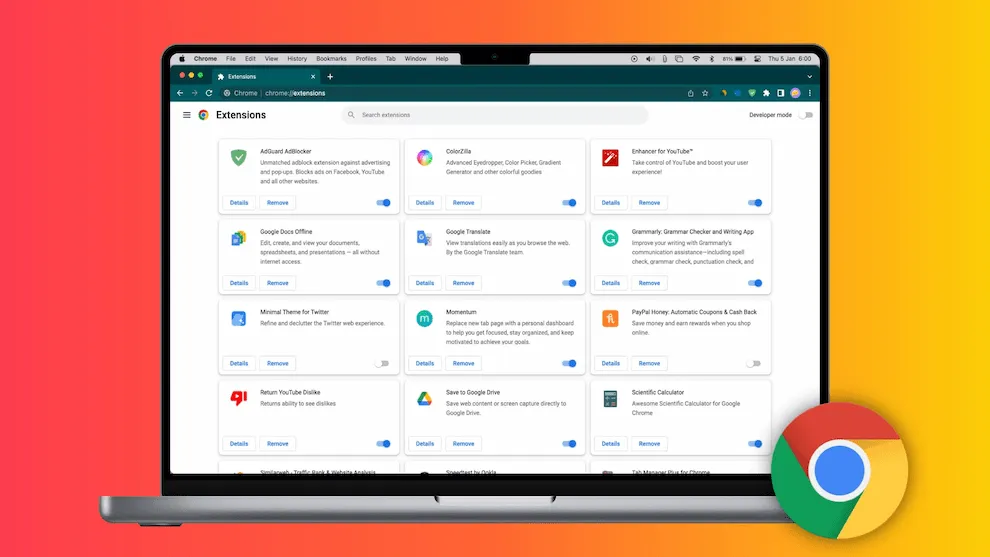
مجوز افزونههای کروم را چگونه محدود و بررسی کنیم؟ این راهنما مراحل عملی و پرسشهای رایج را با مثال و استناد به منابع رسمی مرور میکند.
چرا مجوز افزونه مرورگر اهمیت دارد؟
افزونه مرورگر میتواند کارهای روزمره را ساده کند؛ از ترجمه صفحه و مدیریت رمز عبور تا ثبت تصویر و مسدودکردن تبلیغ. اما برخی افزونهها برای انجام وظیفهشان اجازه خواندن یا تغییر دادههای سایتها را درخواست میکنند. چنین دسترسیای اگر گستردهتر از نیاز واقعی باشد، ریسک حریم خصوصی و امنیت را افزایش میدهد.
این خطر به معنای مخرببودن تمام افزونهها نیست. مسئله اصلی تناسب میان کارکرد و دسترسی است: ابزار گرفتن اسکرینشات از یک صفحه لزوماً نباید بتواند در تمام زمانها محتوای همه سایتهای بازشده را بخواند. برای کاربرانی که تعداد زیادی تب بانکی، ایمیل و پنل مدیریت سایت باز میکنند، بررسی مجوزها اهمیت بیشتری دارد.
چطور فهرست کامل افزونههای Chrome را ببینیم؟
در کروم دسکتاپ روی منوی سهنقطه کلیک کنید و مسیر Extensions سپس Manage Extensions را باز کنید. راه سریعتر نوشتن chrome://extensions در نوار آدرس است. در این صفحه میتوانید نام و وضعیت هر افزونه را ببینید، آن را موقتاً غیرفعال کنید یا با انتخاب Details به جزئیات دسترسی بروید.
فهرست را براساس کاربرد بررسی کنید: کدام افزونه را خودتان نصب کردهاید؟ آخرین بار کی از آن استفاده کردهاید؟ آیا چند افزونه کار یکسان انجام میدهند؟ افزونهای که ماهها استفاده نشده، حتی اگر خطر مشخصی نداشته باشد، ممکن است ارزش نگهداری نداشته باشد. برای حذف، ابتدا مطمئن شوید دادههای موردنیازتان در خود افزونه ذخیره نشده باشد.
سه سطح دسترسی به سایتها چه تفاوتی دارند؟
در بخش Details تنظیمی برای اجازه خواندن و تغییر داده سایتها وجود دارد. طبق راهنمای رسمی گوگل، این دسترسی میتواند به هنگام انتخاب خود افزونه، فقط سایتهای مشخص یا تمام سایتها محدود شود. گزینه «وقتی افزونه را انتخاب میکنم» برای ابزارهایی مناسب است که کاربر فقط گاهی به آنها نیاز دارد؛ در این حالت افزونه بدون اقدام شما روی هر صفحه فعال نمیشود.
گزینه سایتهای مشخص برای ابزارهای مرتبط با یک سامانه مناسبتر است. برای مثال افزونهای که تنها در سامانه مدیریت پروژه کار میکند، بهتر است فقط به همان دامنه مجوز داشته باشد. دسترسی تمام سایتها را زمانی بدهید که عملکرد اصلی ابزار واقعاً به آن نیاز دارد و به سازنده و سیاست داده آن اعتماد دارید. برخی افزونهها با محدودکردن دسترسی ممکن است بخشی از قابلیتشان را از دست بدهند.
چگونه دسترسی یک افزونه را کم کنیم؟
از صفحه مدیریت افزونهها Details را باز کنید. بخش Site access را پیدا کنید و تنظیم مناسب را برگزینید. سپس همان سایت یا سناریویی را که برای آن افزونه نصب شده آزمایش کنید. اگر ابزار درست کار کرد، لازم نیست دسترسی گستردهتری بدهید. اگر عملکرد مختل شد، ابتدا مستندات توسعهدهنده را بخوانید تا روشن شود مجوز اضافی دقیقاً برای چه استفادهای لازم است.
گوگل هشدار میدهد تغییر این مجوزها فقط بر سایتهای منطبق با مجوزهای میزبان افزونه اثر دارد؛ دسترسیهای سطح پایینتر مانند VPN یا پروکسی را نمیتوان به همین شیوه کنترل کرد. پس تصور نکنید با محدودکردن Site access تمام تواناییهای یک ابزار شبکهای از بین میرود. برای چنین ابزارهایی بررسی تنظیمات جداگانه ضروری است.
از کجا بفهمیم افزونهای مشکوک است؟
نشانههای هشدار شامل نصب بدون اطلاع، تغییر غیرمنتظره موتور جستجو یا صفحه شروع، درخواست مجوزهایی نامتناسب با کارکرد و هدایت مکرر به صفحات تبلیغاتی است. هیچ نشانهای بهتنهایی اثبات بدافزار نیست، اما مجموع آنها بررسی بیشتر را توجیه میکند.
پیش از نصب، نام توسعهدهنده، توضیح مجوزها، تاریخ بهروزرسانی و سیاست حریم خصوصی را مطالعه کنید. داشتن امتیاز بالا یا تعداد نصب زیاد بهتنهایی تضمین امنیت نیست. از نصب نسخههای ناشناخته که از فایلهای فشرده و سایتهای غیررسمی توزیع میشوند پرهیز کنید، بهویژه اگر از مرورگر برای حسابهای مالی یا مدیریت وردپرس استفاده میکنید.
اگر صفحه اصلی یا موتور جستجو تغییر کرده چه کنیم؟
ابتدا بخش Extensions را بررسی کنید. گوگل در راهنمای خود توضیح میدهد که افزونهها میتوانند بعضی تنظیمات مانند صفحه شروع، تب جدید و موتور جستجو را تغییر دهند. اگر تغییر را نمیخواهید، افزونه مربوط را حذف یا غیرفعال کنید. سپس تنظیمات کروم را دوباره بررسی کنید تا گزینه موردنظر به حالت دلخواه برگشته باشد.
در صورت ادامه رفتار غیرعادی، بررسی امنیتی سیستم و حذف نرمافزارهای ناخواسته اهمیت دارد. اگر وارد حساب مهمی شدهاید و به فعالیت مشکوک واقعی برخورد کردهاید، از دستگاه قابل اعتماد رمز حساب را تغییر دهید و ورود دومرحلهای را بررسی کنید. پاککردن یک افزونه بهتنهایی نمیتواند هر اثر احتمالی افشای داده قبلی را معکوس کند.
چکلیست ماهانه برای کسانی که تبهای زیاد دارند
ماهی یکبار فهرست افزونهها را مرتب کنید. افزونههای بلااستفاده را حذف، ابزارهای ضروری را بهروز، مجوزهای تمامسایتی را بازبینی و مجوزهای غیرضروری را محدود کنید. در مرورگر کاری بهتر است حسابهای حساس را از آزمایش افزونههای تازه جدا نگه دارید؛ استفاده از یک پروفایل دیگر برای آزمودن ابزارها میتواند میزان مواجهه حسابهای کاری را کاهش دهد.
مصرف رم و سرعت مرورگر هم ممکن است از تعداد افزونههای فعال تأثیر بپذیرد، اما صرفاً داشتن دسترسی به سایتها ثابت نمیکند افزونه پرمصرف است. برای عیبیابی عملکرد از Task Manager خود کروم کمک بگیرید. هدف نهایی حذف همه افزونهها نیست؛ رسیدن به ترکیبی کوچک، ضروری و قابل اعتماد است.
پرسشهای متداول
آیا افزونه فروشگاه رسمی همیشه امن است؟
خیر؛ فروشگاه رسمی کمک میکند اما جای بررسی توسعهدهنده و مجوزها را نمیگیرد.
محدودکردن دسترسی همه سایتها میتواند افزونه را خراب کند؟
بله، برخی قابلیتها ممکن است بدون آن دسترسی کار نکنند.
آیا غیرفعالکردن بهتر از حذف است؟
برای آزمایش موقت مناسب است؛ برای ابزار بلااستفاده، حذف معمولاً منطقیتر است.
آیا مجوز Site access شامل VPN افزونه نیز میشود؟
طبق راهنمای گوگل، لزوماً خیر؛ رفتارهای شبکهای سطح پایین را باید جدا بررسی کرد.
