۱. ابتدا تفاوت اینترنت کند و وایفای ضعیف را مشخص کنید
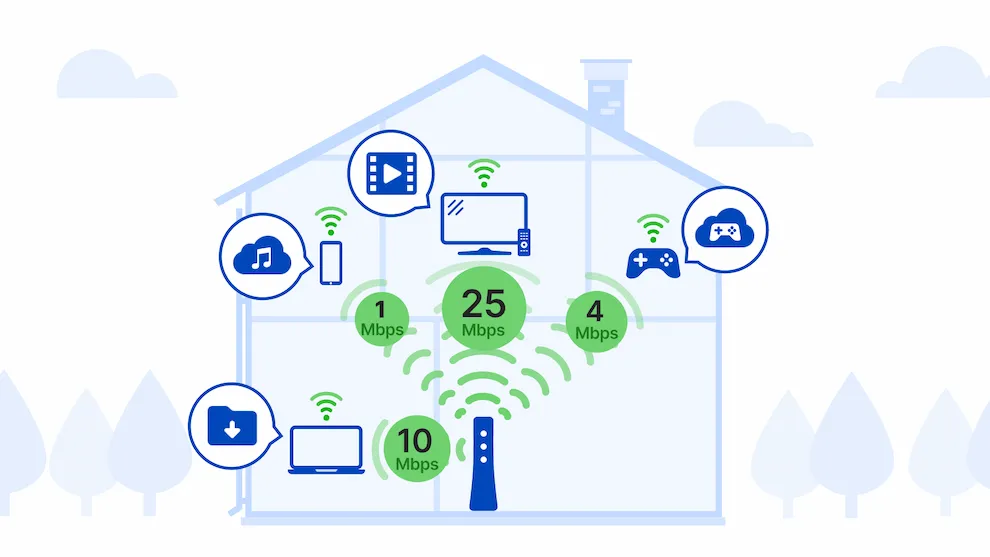
اینترنت و وایفای یک چیز نیستند. اینترنت سرویسی است که شرکت ارائهدهنده در اختیار شما قرار میدهد، اما وایفای شبکه بیسیمی است که روتر برای اتصال دستگاههای داخل خانه ایجاد میکند.
ممکن است اینترنت ورودی کاملاً سالم باشد، اما گوشی در اتاق خواب به دلیل فاصله زیاد از روتر سرعت کمی دریافت کند. در مقابل، اگر اینترنت ورودی قطع یا کند شده باشد، نزدیکشدن به روتر مشکل را حل نمیکند.
برای تشخیص، ابتدا یک دستگاه را با کابل شبکه به روتر متصل کنید و سرعت اینترنت را اندازه بگیرید. سپس همان آزمایش را با وایفای و در فاصله نزدیک انجام دهید.
اگر اتصال کابلی مناسب است اما وایفای کند است، احتمالاً باید شبکه بیسیم را بررسی کنید. اگر هر دو اتصال کند هستند، مشکل ممکن است به سرویس اینترنت، روتر، مصرف پهنای باند یا تجهیزات ارتباطی مربوط باشد.
۲. تست سرعت را در شرایط یکسان انجام دهید
برای بررسی سرعت، یک آزمایش کافی نیست. نتیجه تست میتواند تحت تأثیر شلوغی شبکه، وضعیت سرور آزمایش، نوع دستگاه و فعالیت برنامههای پسزمینه تغییر کند.
برای نتیجه قابل اعتمادتر، ابتدا دانلودهای سنگین و پخش ویدئو را متوقف کنید. سپس در سه موقعیت سرعت را اندازه بگیرید: با کابل شبکه، نزدیک روتر و در دورترین اتاقی که معمولاً از اینترنت استفاده میکنید.
سه شاخص اصلی را یادداشت کنید:
- Download: سرعت دریافت اطلاعات، مانند دانلود فایل و پخش ویدئو.
- Upload: سرعت ارسال اطلاعات، مانند بارگذاری ویدئو یا تهیه نسخه پشتیبان ابری.
- Latency: زمان رفتوبرگشت داده که در تماس تصویری و بازی آنلاین اهمیت دارد.
اگر سرعت نزدیک روتر مناسب است اما در اتاق دیگر بهشدت کاهش پیدا میکند، احتمالاً مشکل به پوشش وایفای یا تداخل مربوط است.
۳. محل قرارگیری روتر را اصلاح کنید
یکی از سادهترین راههای بهبود پوشش وایفای، تغییر محل روتر است. قرار دادن روتر داخل کمد، پشت تلویزیون، روی زمین یا در گوشه دورافتاده خانه میتواند انتشار سیگنال را محدود کند.
بهتر است روتر تا حد امکان در موقعیتی مرکزی، نسبتاً مرتفع و دور از موانع بزرگ قرار بگیرد. اگر بیشتر استفاده شما در یک بخش خانه انجام میشود، محل روتر را با توجه به همان بخش انتخاب کنید.
دیوارهای ضخیم، بتن مسلح، سطوح فلزی و برخی مصالح ساختمانی میتوانند سیگنال را تضعیف کنند. بنابراین فاصله مستقیم تنها عامل تعیینکننده کیفیت ارتباط نیست.
آیا قرار دادن روتر کنار پنجره مناسب است؟
اگر هدف پوشش فضای داخلی خانه باشد، قرار دادن روتر کنار پنجره همیشه بهترین انتخاب نیست؛ زیرا ممکن است بخشی از پوشش به بیرون ساختمان هدایت شود. محل مناسب به نقشه خانه و موقعیت دستگاهها بستگی دارد.
۴. تفاوت فرکانسهای ۲.۴ و ۵ گیگاهرتز را بشناسید
بسیاری از روترهای خانگی از دو باند فرکانسی ۲.۴ و ۵ گیگاهرتز پشتیبانی میکنند. برخی تجهیزات جدیدتر نیز باند ۶ گیگاهرتز را ارائه میدهند.
باند ۲.۴ گیگاهرتز معمولاً پوشش بهتری در فاصلههای بیشتر و عبور از برخی موانع دارد، اما به دلیل محدودیت ظرفیت و حضور دستگاههای متعدد ممکن است شلوغتر باشد.
باند ۵ گیگاهرتز معمولاً امکان استفاده از کانالهای پهنتر و سرعت بالاتر را در شرایط مناسب فراهم میکند، اما پوشش آن در فاصله زیاد و پشت موانع ممکن است زودتر کاهش پیدا کند.
اگر نزدیک روتر هستید و دستگاه از ۵ گیگاهرتز پشتیبانی میکند، آزمایش این باند میتواند مفید باشد. برای دستگاههای دورتر یا برخی تجهیزات خانه هوشمند، ۲.۴ گیگاهرتز ممکن است ارتباط پایدارتری ایجاد کند.
۵. تداخل شبکههای همسایه را بررسی کنید
در آپارتمانها ممکن است دهها شبکه وایفای در محدوده یکدیگر فعالیت کنند. استفاده چند شبکه از کانالهای مشابه یا همپوشان میتواند کارایی ارتباط بیسیم را کاهش دهد.
بسیاری از روترها قابلیت انتخاب خودکار کانال دارند. این قابلیت در شرایط مختلف عملکرد متفاوتی دارد و همیشه بهترین کانال را انتخاب نمیکند.
در باند ۲.۴ گیگاهرتز، کانالهای ۱، ۶ و ۱۱ معمولاً برای کاهش همپوشانی در شبکههای با پهنای کانال ۲۰ مگاهرتز مطرح میشوند. البته مقررات فرکانسی، شرایط محیط و تنظیمات دستگاه نیز اهمیت دارند.
اگر روتر ابزار بررسی شبکههای اطراف دارد، از آن استفاده کنید. تغییر کانال را فقط پس از ثبت وضعیت فعلی انجام دهید تا بتوانید نتیجه را مقایسه کنید.
۶. دستگاههای متصل را بررسی کنید
گاهی کندی اینترنت ناشی از مشکل سیگنال نیست، بلکه چند دستگاه همزمان بخش زیادی از ظرفیت اتصال را مصرف میکنند.
برای مثال، دانلود بازی روی یک رایانه، پشتیبانگیری ابری روی گوشی و پخش ویدئوی باکیفیت روی تلویزیون میتوانند همزمان فعال باشند.
در پنل مدیریت روتر، فهرست دستگاههای متصل را بررسی کنید. اگر دستگاه ناشناسی مشاهده میکنید، ابتدا مطمئن شوید متعلق به یکی از اعضای خانه یا تجهیزات هوشمند نیست.
در صورت وجود اتصال غیرمجاز، رمز وایفای را تغییر دهید و از روشهای امنیتی مناسب مانند WPA2-AES یا WPA3، در صورت پشتیبانی تجهیزات، استفاده کنید.
۷. روتر را اصولی راهاندازی مجدد کنید
راهاندازی مجدد روتر گاهی مشکلات موقت نرمافزاری یا ارتباطی را برطرف میکند. بااینحال، اگر مشکل مرتب تکرار میشود، نباید راهاندازی مجدد را جایگزین بررسی علت اصلی کرد.
برای این کار از گزینه Restart در پنل مدیریت روتر استفاده کنید یا مطابق راهنمای سازنده دستگاه را خاموش و دوباره روشن کنید.
دقت کنید دکمه Reset با Restart متفاوت است. نگهداشتن دکمه Reset در بسیاری از دستگاهها تنظیمات را به حالت کارخانه بازمیگرداند و ممکن است اتصال اینترنت را تا تنظیم مجدد مختل کند.
۸. نرمافزار روتر را بهروزرسانی کنید
سازندگان روتر ممکن است بهروزرسانیهایی برای رفع مشکلات امنیتی، افزایش پایداری و اصلاح خطاهای نرمافزاری منتشر کنند.
وارد پنل مدیریت دستگاه شوید و نسخه Firmware را بررسی کنید. سپس فقط از وبسایت یا ابزار رسمی سازنده برای دریافت بهروزرسانی استفاده کنید.
پیش از بهروزرسانی، مدل دقیق و نسخه سختافزاری روتر را کنترل کنید. نصب فایل مربوط به مدل اشتباه ممکن است باعث اختلال جدی در عملکرد دستگاه شود.
همچنین اگر روتر سالهاست بهروزرسانی امنیتی دریافت نمیکند، این موضوع را در ارزیابی ادامه استفاده از آن در نظر بگیرید.
۹. قابلیت QoS را در صورت نیاز تنظیم کنید
برخی روترها قابلیتی به نام Quality of Service یا QoS دارند که برای مدیریت اولویت ترافیک شبکه استفاده میشود.
اگر چند نفر همزمان از اینترنت استفاده میکنند، این قابلیت ممکن است به حفظ کیفیت تماس تصویری یا فعالیتهای حساس به تأخیر کمک کند.
البته QoS سرعت واقعی سرویس اینترنت را افزایش نمیدهد. این قابلیت فقط میتواند نحوه تقسیم ظرفیت موجود میان فعالیتها یا دستگاهها را مدیریت کند.
تنظیم نادرست QoS نیز ممکن است عملکرد شبکه را بدتر کند. بنابراین بهتر است پیش از تغییر، تنظیمات فعلی را یادداشت کنید.
۱۰. مشکلات DNS را با کندی وایفای اشتباه نگیرید
گاهی کاربران میگویند اینترنت کند شده، در حالی که مشکل اصلی تأخیر در بازشدن اولیه وبسایتهاست.
یکی از عوامل احتمالی میتواند عملکرد سرویس DNS باشد. DNS نام دامنه را به نشانی موردنیاز برای برقراری ارتباط تبدیل میکند.
تغییر DNS ممکن است در بعضی شرایط زمان پاسخگویی اولیه را بهبود دهد، اما معمولاً سرعت خام دانلود یا قدرت سیگنال وایفای را افزایش نمیدهد.
اگر دانلود فایل سریع انجام میشود اما بعضی سایتها دیر باز میشوند، بررسی DNS منطقی است. در مقابل، اگر ارتباط بیسیم در اتاقهای دور قطع میشود، تغییر DNS مشکل پوشش را حل نمیکند.
۱۱. برای خانههای بزرگ، پوشش شبکه را اصولی گسترش دهید
اگر روتر در محل مناسبی قرار دارد اما همچنان برخی اتاقها پوشش ضعیفی دارند، ممکن است به تجهیزات تکمیلی نیاز داشته باشید.
راهکارها شامل استفاده از Access Point متصل با کابل شبکه، سیستم Mesh یا توسعهدهنده وایفای هستند.
اتصال کابلی یک Access Point معمولاً امکان ایجاد پوشش جدید با ارتباط پشتیبان پایدار را فراهم میکند. سیستمهای Mesh نیز میتوانند مدیریت چند نقطه دسترسی را سادهتر کنند.
توسعهدهندههای بیسیم ارزانتر ممکن است در بعضی شرایط مفید باشند، اما بسته به طراحی و نحوه اتصال میتوانند ظرفیت مؤثر شبکه را کاهش دهند.
پیش از خرید، مشخص کنید مشکل واقعاً پوشش ضعیف است یا سرعت سرویس اینترنت. خرید تجهیزات گرانقیمت برای سرویسی که از ابتدا کند است، الزاماً نتیجه مطلوبی ندارد.
۱۲. چه زمانی باید با شرکت اینترنت تماس بگیرید؟
اگر سرعت اتصال کابلی نیز بهطور مداوم کمتر از انتظار است، قطعووصلی در تمام دستگاهها رخ میدهد یا چراغهای ارتباطی مودم وضعیت غیرعادی دارند، احتمال مشکل در سرویس یا تجهیزات ارتباطی وجود دارد.
پیش از تماس با پشتیبانی، نتایج چند تست سرعت، ساعت وقوع مشکل و وضعیت چراغهای دستگاه را یادداشت کنید.
اگر اینترنت شما فیبر نوری است، وضعیت تجهیزات ONT و کابلهای مرتبط نیز اهمیت دارد. در اتصال DSL، کیفیت خط تلفن و سیمکشی ممکن است بر پایداری ارتباط اثر بگذارد.
اطلاعات دقیق به پشتیبانی کمک میکند مشکل را سریعتر بررسی کند.
چکلیست سریع تشخیص کندی وایفای
- سرعت اینترنت را با کابل شبکه اندازه بگیرید.
- همان آزمایش را نزدیک روتر انجام دهید.
- سرعت را در اتاقهای مختلف مقایسه کنید.
- محل روتر و موانع اطراف آن را بررسی کنید.
- باندهای ۲.۴ و ۵ گیگاهرتز را جداگانه آزمایش کنید.
- دستگاههای متصل و مصرفکنندگان پهنای باند را بررسی کنید.
- کانال وایفای و احتمال تداخل را ارزیابی کنید.
- نسخه نرمافزار روتر را کنترل کنید.
- در صورت نیاز، QoS را بررسی کنید.
- اگر اتصال کابلی هم مشکل دارد، با ارائهدهنده اینترنت تماس بگیرید.
سؤالات متداول
آیا تغییر DNS سرعت وایفای را بیشتر میکند؟
تغییر DNS قدرت سیگنال وایفای یا ظرفیت واقعی اتصال بیسیم را افزایش نمیدهد، اما ممکن است در بعضی شرایط زمان پاسخگویی اولیه به نام دامنهها را بهبود دهد.
برای اینترنت خانگی، فرکانس ۲.۴ بهتر است یا ۵ گیگاهرتز؟
پاسخ به فاصله، موانع، شلوغی شبکه و نوع دستگاه بستگی دارد. معمولاً ۵ گیگاهرتز در فاصله نزدیک ظرفیت بالاتری ارائه میدهد، در حالی که ۲.۴ گیگاهرتز ممکن است در فاصله بیشتر پوشش مناسبتری داشته باشد.
آیا تعداد زیاد دستگاههای متصل باعث کندی میشود؟
بله، بهخصوص اگر چند دستگاه همزمان داده زیادی منتقل کنند. بااینحال، صرف اتصال تعداد زیادی دستگاه کممصرف الزاماً به معنی افت شدید سرعت نیست.
آیا خاموش و روشنکردن مودم هر روز لازم است؟
خیر. روتر سالم باید بتواند بهصورت مداوم کار کند. نیاز مکرر به راهاندازی مجدد میتواند نشانه وجود مشکل نرمافزاری، گرمای بیش از حد یا اختلال ارتباطی باشد.
چه زمانی خرید روتر جدید منطقی است؟
زمانی که روتر فعلی از نظر امنیتی دیگر پشتیبانی نمیشود، ظرفیت لازم برای دستگاههای شما را ندارد یا پس از عیبیابی مشخص شده محدودیت اصلی شبکه خانگی است.
جمعبندی
برای رفع کندی وایفای، ابتدا مشخص کنید مشکل از اینترنت ورودی است یا شبکه بیسیم خانه. سپس محل روتر، باند فرکانسی، تداخل، دستگاههای متصل و تنظیمات نرمافزاری را بررسی کنید.
در بسیاری از موارد، اصلاح محل روتر یا شناسایی مصرفکنندگان پهنای باند میتواند بدون هزینه اضافی کیفیت ارتباط را بهتر کند. اگر پس از آزمایشهای اصولی همچنان مشکل پوشش وجود داشت، آن زمان خرید تجهیزات جدید را بررسی کنید.