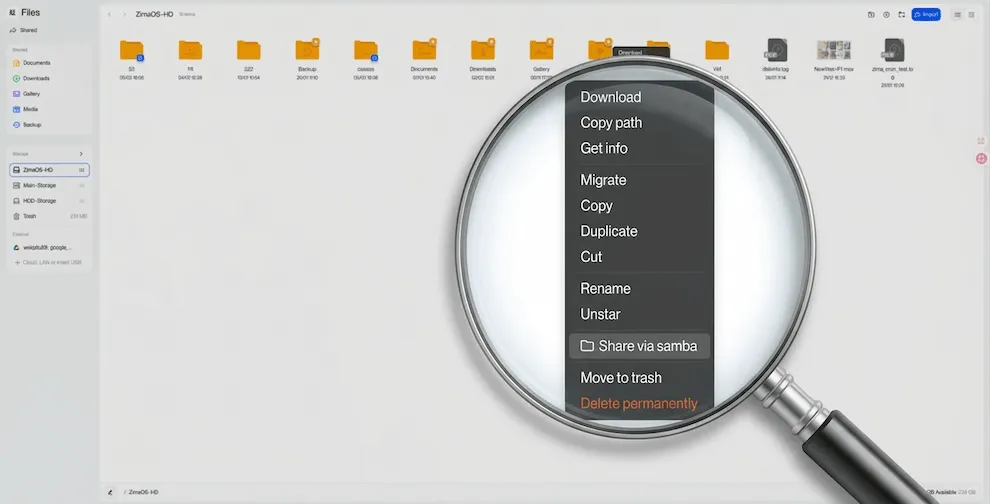
آخرین بار چه زمانی یکی از فایلهای نسخه پشتیبان را واقعاً برگرداندهاید؟ دیدن پیام موفقیت یا پوشهای با نام Backup فقط بخشی از اطمینان لازم است. ممکن است فایل اصلی کپی نشده باشد، رمز نسخه را نداشته باشید یا برنامه لازم برای بازکردن آن دیگر در دسترس نباشد. بازیابی آزمایشی در یک پوشه جدا کمک میکند این ضعفها پیش از خرابی دستگاه پیدا شوند، بدون اینکه نسخه سالم فعلی را با داده قدیمی جایگزین کنید.
تست را با هدف کوچک و روشن شروع کنید
لازم نیست برای نخستین آزمایش کل رایانه را بازیابی کنید. یک پوشه نمونه شامل سند، عکس و فایل دیگری که برایتان مهم است انتخاب کنید. نام و تاریخ چند فایل را از قبل یادداشت کنید تا بدانید دنبال چه چیزی میگردید. اگر داده حساس دارید، محیط آزمایش و محل ذخیره نتیجه را متناسب با حساسیت آن انتخاب کنید. انتقال فایل خصوصی به رایانه قرضی یا حساب ابری ناشناس، برای اثبات سالمبودن بکاپ انتخاب مناسبی نیست.
پوشه مقصد باید جدا باشد
پوشهای مانند «آزمون بازیابی امروز» بسازید و در برنامه، گزینه بازیابی به محل دیگر را پیدا کنید. پیش از تأیید، مسیر مقصد را بخوانید. اگر ابزار فقط بازگردانی روی محل اصلی را ارائه میدهد، بدون شناخت رفتار آن ادامه ندهید؛ راهنمای همان نرمافزار را بررسی کنید. آزمون سلامت نباید باعث بازنویسی نسخه جدید فایل شود. برای پشتیبان کامل سیستم، روش آزمایش متفاوت و تخصصیتر است و ممکن است به دستگاه یا محیط مجازی جدا نیاز داشته باشد.
آیا واقعاً نسخه مستقل دارید؟
همگامسازی و پشتیبانگیری الزاماً یک چیز نیستند. اگر حذف فایل فوراً به همه دستگاهها منتقل شود، صرف وجود چند دستگاه تضمین نگهداری نسخه قبلی نیست. قابلیت تاریخچه نسخه، سطل بازیافت و مدت نگهداری را در خدمت خود بررسی کنید. راهنمای CISA الگوی سه نسخه، دو نوع رسانه و یک نسخه خارج از محل را توضیح میدهد. این الگو نقطه شروع است؛ داشتن سه پوشه روی یک دیسک، سه نسخه مستقل در برابر خرابی همان دیسک ایجاد نمیکند.
فهرست نسخهها را با محل و تاریخ آخرین بهروزرسانی بنویسید. مشخص کنید کدام نسخه آفلاین است و کدام همیشه به سیستم متصل میماند. نسخه متصل ممکن است در دسترس بدافزار یا حذف ناخواسته نیز قرار گیرد. راهنمای FBI بر نگهداری پشتیبان آفلاین یا تغییرناپذیر و آزمایش بازگردانی تأکید میکند. اجرای دقیق این توصیه به ابزار شما بستگی دارد؛ برای کار خانگی هم میتوان دستکم یک نسخه جدا داشت که فقط هنگام بهروزرسانی وصل شود.
فایل بازشده را با فایل سالم اشتباه نگیرید
پس از بازیابی، فقط نامها را نگاه نکنید. سند را باز کنید، چند صفحه و جدول را ببینید، عکس را در اندازه مناسب بررسی کنید و بخشی از ویدئو را از میانه پخش کنید. برای فایل فشرده، آزمون سلامت خود ابزار فشردهسازی مفید است. حجم صفر، خطای بازشدن یا تصویر ناقص نشانه نیاز به بررسی است. بازشدن یک فایل نیز سلامت تمام آرشیو را ثابت نمیکند؛ نتیجه آزمایش را به همان نمونههایی محدود کنید که واقعاً بررسی شدهاند.
نمونه قدیمی و تازه را کنار هم بگذارید
یک فایل قدیمی و یک فایل ساختهشده در روزهای اخیر را برگردانید. این کار دو پرسش متفاوت را روشن میکند: آیا سابقه آرشیو هنوز قابلخواندن است و آیا برنامه جدیدترین دادهها را هم میگیرد؟ پوشههایی مانند دسکتاپ، دانلودها یا حافظه برنامهها ممکن است خارج از تنظیم پیشفرض باشند. مسیرهای مهم خود را با فهرست انتخابشده در نرمافزار مقایسه کنید. برنامهای که بدون خطا اجرا شده اما پوشه موردنیاز شما را انتخاب نکرده، مسئله پوشش داده دارد.
رمز و حساب بازیابی را هم امتحان کنید
اگر نسخه رمزگذاری شده است، دسترسی به رمز یا کلید بازیابی بخشی از آزمون است. دانستن اینکه رمز «جایی ذخیره شده» کافی نیست؛ باید در موقع نیاز آن را پیدا کنید. رمز را داخل همان نسخهای که برای بازکردنش به رمز نیاز دارید تنها نگذارید. همچنین وابستگی به یک گوشی یا ایمیل را بررسی کنید. اگر ورود به فضای ابری فقط با دستگاه ازدسترفته ممکن باشد، فایل سالم هم ممکن است عملاً غیرقابلدسترسی بماند. روش جایگزین باید مطابق امکانات رسمی همان خدمت آماده شود.
زمان لازم برای برگشت را اندازه بگیرید
بازیابی چند عکس ممکن است سریع باشد، اما بازگرداندن آرشیو بزرگ به سرعت اینترنت، دیسک و تعداد فایلها بستگی دارد. زمان شروع و پایان آزمایش و حجم نمونه را ثبت کنید. زمان یک فایل کوچک را بدون احتیاط به کل مجموعه تعمیم ندهید؛ فایلهای ریز فراوان رفتار متفاوتی دارند. برای کاری که توقفش هزینه دارد، مشخص کنید چه دادهای باید اول برگردد. فهرست اولویت میتواند شامل اسناد جاری، اطلاعات تماس و سپس آرشیو قدیمی باشد؛ ترتیب را نیاز واقعی تعیین میکند.
یک سناریوی ساده بنویسید: «اگر لپتاپ امروز روشن نشود، از کدام دستگاه به کدام نسخه دسترسی میگیرم؟» مسیر را قدمبهقدم بررسی کنید. آیا برنامه بازیابی، کابل، فضای خالی و اطلاعات ورود موجود است؟ این تمرین ذهنی جای آزمون عملی را نمیگیرد، اما وابستگی پنهان را آشکار میکند. برای نمونه ممکن است تنها کابل مناسب در همان کیف همراه لپتاپ باشد. داشتن فایل روی دیسک بدون راه اتصال آن، بازیابی سریع را تضمین نمیکند.
نتیجه را ثبت کنید و خطا را دنبال کنید
یک گزارش کوتاه کافی است: تاریخ، نام نسخه، نمونههای بررسیشده، مسیر مقصد، زمان و خطاها. نتیجه را «نمونه بررسیشده سالم بود» بنویسید؛ عبارت «کل بکاپ صددرصد سالم است» معمولاً از یک آزمایش محدود قابلنتیجهگیری نیست. اگر خطا دیدید، ابتدا نسخه موجود را حفظ کنید و تنظیمات، فضای ذخیره و گزارش برنامه را بررسی کنید. پاککردن همه نسخههای قبلی و ساخت یک نسخه تازه ممکن است تنها سابقه قابلبازیابی را از بین ببرد؛ عیبیابی را با حفظ شواهد انجام دهید.
پس از تغییر مهم در برنامه پشتیبان، جابهجایی حساب یا خرید دیسک جدید، آزمون را تکرار کنید. فاصله بازبینی باید با ارزش داده و سرعت تغییر آن سازگار باشد. اسناد کاری روزانه با مجموعه عکس کمتغییر برنامه یکسانی ندارند. در پایان، فایلهای آزمایشی حساس را طبق روال خود جمع کنید و نسخه پشتیبان آفلاین را دوباره از اتصال دائمی خارج کنید. ارزش این فرایند در پیداکردن مشکل پیش از حادثه است، نه در ساختن گزارش طولانی و تشریفاتی.
پرسشهای متداول
آیا کپی فایل روی هارد کافی است؟
ممکن است بخشی از راهکار باشد، اما باید پوشش پوشهها، استقلال نسخه و امکان بازگردانی را هم بررسی کنید. یک کپی آزمایشنشده درباره سلامت همه دادهها مدرک کافی نیست.
لازم است بکاپ اصلی را برای تست حذف کنیم؟
خیر. نمونه را به پوشه جدا برگردانید. حذف فایل اصلی یا بازنویسی آن برای آزمون معمول فایلها ضرورت ندارد و ریسک غیرضروری ایجاد میکند.
پیام موفقیت برنامه چه چیزی را ثابت میکند؟
نشان میدهد عملیات طبق گزارش ابزار پایان یافته است. کاملبودن انتخاب پوشهها، در دسترسبودن رمز و قابلاستفادهبودن فایل بازیابیشده پرسشهای جداگانهاند و باید بررسی شوند.