
جمعه, ۵ تیر ۱۴۰۵
  • EN
  • تبلیغات
  • تماس با ما
  • درباره ما
فوت و فن
  • دانش و فن
    • موبایل و تبلت
    • هوش مصنوعی
    • اپراتورها و وب
    • برنامه و نرم افزار
    • دنیای بازی
    • گوناگون
      • تلویزیون
      • سخت افزار
  • اقتصاد
    • اقتصاد بین الملل
    • بازارها
    • بانکداری و تجارت الکترونیک
    • خودرو
    • وبگردی
    • رپورتاژ
  • ورزش
    • فوتبال
    • موتوری
  • سبک زندگی
    • سلامت
    • تغذیه
    • طبیعت
    • حیوانات
    • آشپزی
    • خلاقیت
  • گردشگری
    • گردشگری
  • فرهنگ و هنر
    • فیلم و سریال
    • کتاب و مجله
    • آثار باستانی
    • صنایع دستی
  • چند رسانه‌ای
    • عکس
    • ویدیو
    • خودمونی
    • همیاری
برنامه و نرم افزار

چطور در مرورگر گوگل کروم یک Safety Check انجام بدهیم؟

علی محمدپناه ۶ خرداد ۱۴۰۳
A+A-
Reset
چطور در مرورگر گوگل کروم یک Safety Check انجام بدهیم؟
12

حفظ امنیت در اینترنت می‌تواند کار بسیار دشواری باشد. ایجاد و به‌روزرسانی منظم رمزهای عبور قوی، به روز نگه داشتن مرورگر، پاک کردن کوکی‌ها و استفاده از اتصالات ایمن از جمله کارهایی هستند که باید برای اطمینان از ایمنی آنلاین انجام بدهید. برای کمک به پیگیری این موارد نیز گوگل گزینه بررسی ایمنی یا safety check را برای کروم ارائه کرده است. در ادامه همراه ما باشید تا نحوه اجرای این بررسی ایمنی روی گوگل کروم را آموزش بدهیم.

بررسی ایمنی در گوگل کروم چیست؟

بررسی ایمنی را به‌عنوان داشبورد حریم خصوصی و امنیتی در گوگل کروم در نظر بگیرید. این مورد از تنظیمات مرورگر قابل دسترسی است. بررسی ایمنی سه عنصر حیاتی امنیت آنلاین را دنبال می‌کند که شامل موارد زیر است:

  • نسخه گوگل کرومی که از آن استفاده می‌کنید.
  • پسوردهای استفاده مجدد
  • تنظیمات استفاده ایمن از مرورگر

اگر نقص امنیتی وجود داشته باشد، بررسی ایمنی آن مشکل را علامت گذاری می‌کند و در خود داشبورد به شما اطلاع می‌دهد. البته، گام‌های بیشتری برای تقویت امنیت مرورگر خود می‌توانید بردارید اما همین نیز می‌تواند نقطه شروع بسیار خوبی باشد.

اجرای بررسی ایمنی در گوگل کروم

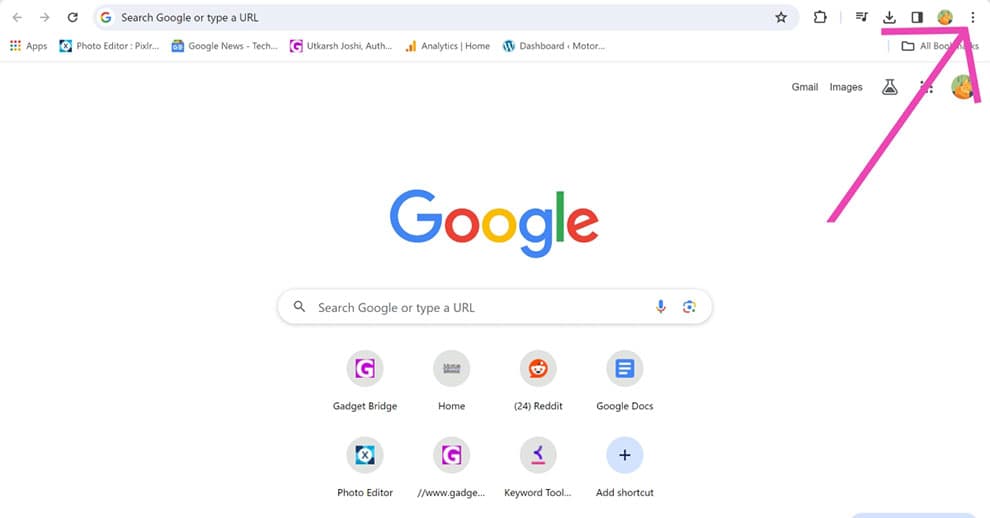
مرحله اول: گوگل کروم را روی پی‌سی خود راه‌اندازی کرده و سپس در گوشه سمت راست صفحه روی سه نقطه بزنید.
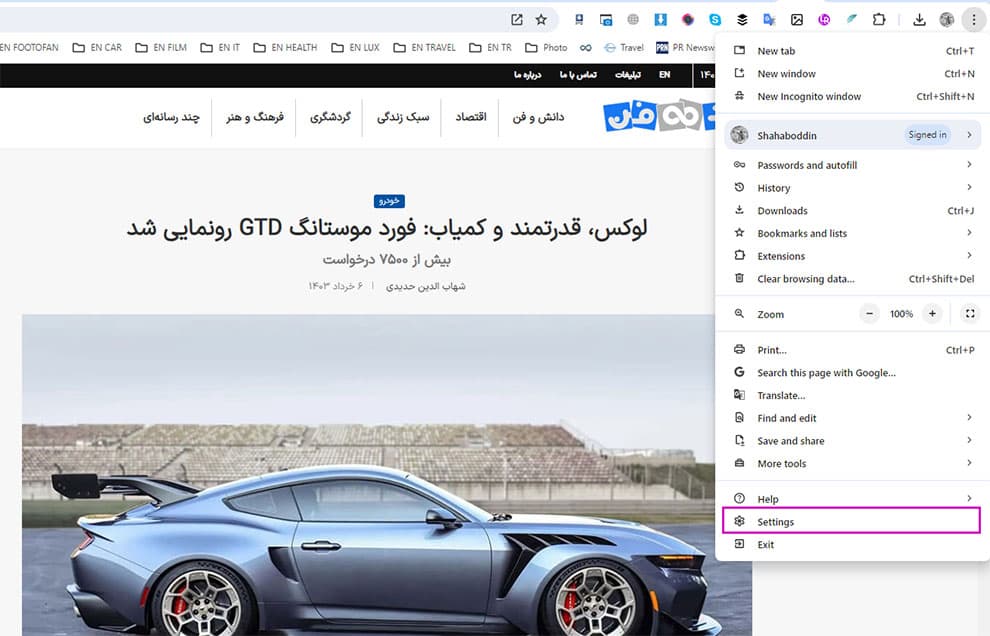
مرحله دوم: مورد Settings را انتخاب کنید.
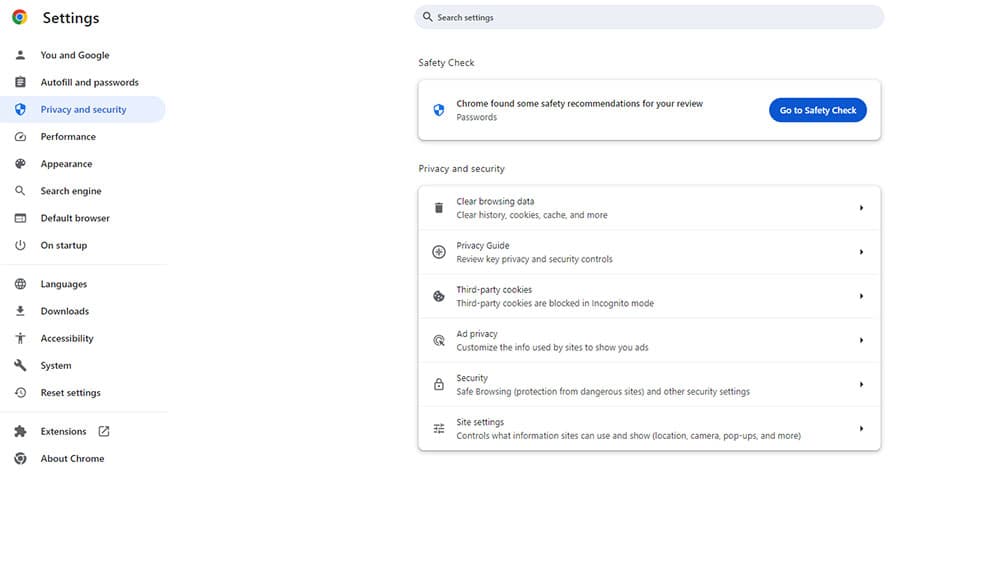
مرحله سوم: به تب Privacy and security بروید.
مرحله چهارم: روی گزینه Go to Safety Check کلیک کنید.
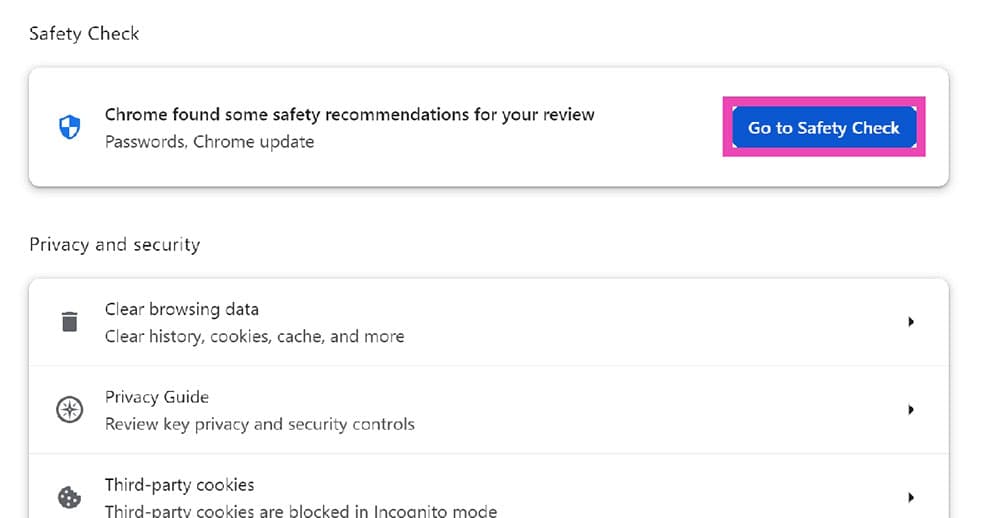
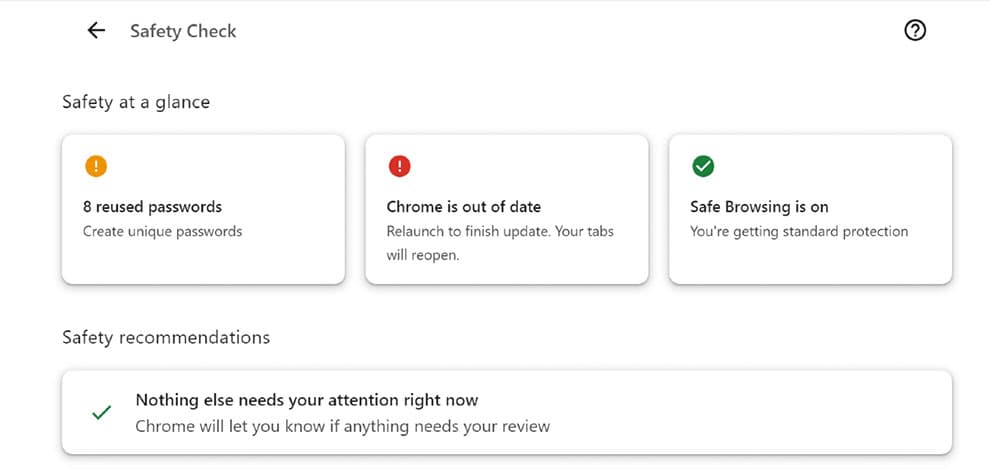
مرحله پنجم: اینجا است که می‌توانید مشخصات ایمنی را مشاهده کنید. برای رفع مشکلات ایمنی نیز روی گزینه‌های عملکرد امنیتی یا حریم خصوصی کلیک کنید.
سوالات متداول:

چگونه گوگل کروم را آپدیت کنم؟

ابتدا گوگل کروم را روی پی‌سی خود راه‌اندازی کنید و نماد قرمز در گوشه سمت راست بالای صفحه را بزنید تا آپدیت در انتظار دانلود شود. پس از دانلود، کروم را مجدداً راه‌اندازی کنید.

چطور به Reading Mode در گوگل کروم دسترسی داشته باشم؟

برای فعال کردن حالت Reading Mode در گوگل کروم روی هر وب سایتی که قرار دارید، کلیک راست کرده و گزینه Open in reading mode را از لیست گزینه‌ها انتخاب کنید.

چطور رمزهای عبور ذخیره شده خودم را در گوگل کروم مشاهده کنم؟

برای مشاهده گذرواژه‌های ذخیره شده خود در گوگل کروم، روی سه نقطه گوشه سمت راست بالای صفحه بزنید و سپس در داخل تنظیمات به بخش Passwords and autofill بروید و سپس گزینه Google Password Manager را انتخاب کنید.

منبع gadgetbridge
safety checkفوت و فن گوگل کرومگوگلگوگل کرومنرم‌افزارویندوز
0 نظر FacebookTwitterPinterestLinkedinTumblrVKRedditEmail
علی محمدپناه

مطلب قبلی
لوکس، قدرتمند و کمیاب: فورد موستانگ GTD رونمایی شد
مطلب بعدی
طریقه استفاده از ماشین لباسشویی دوو

شما هم نظر دهید Cancel Reply

برای دفعه بعد که نظر می‌دهم نام و ایمیل من را در این مرورگر ذخیره کنید.

* با استفاده از این فرم، با ذخیره و مدیریت داده‌های خود توسط این وب سایت موافقت می‌کنم.

مطالب مرتبط

  • گوگل ارث با شبیه‌ساز پرواز رایگان به آسمان...

    ۲۵ خرداد ۱۴۰۵
  • گوگل ۳۲ میلیون پشه عقیم را در طبیعت...

    ۱۸ خرداد ۱۴۰۵
  • گسترش Quick Share گوگل برای انتقال فایل بین...

    ۱۴ خرداد ۱۴۰۵
  • گوگل در آستانه جریمه سنگین اتحادیه اروپا قرار...

    ۸ خرداد ۱۴۰۵
  • گوگل پس از ۲۵ سال موتور جستجو را...

    ۳۱ اردیبهشت ۱۴۰۵
  • Alphabet در مسیر سبقت از Nvidia

    ۲۲ اردیبهشت ۱۴۰۵
  • اعتراض کارکنان گوگل به استفاده نظامی از هوش...

    ۹ اردیبهشت ۱۴۰۵
  • همکاری گوگل و Marvell برای توسعه چیپ هوش...

    ۱ اردیبهشت ۱۴۰۵
  • ردیابی چمدان گمشده با اندروید؛ قابلیت جدید گوگل...

    ۲۵ اسفند ۱۴۰۴
  • ورود امن‌تر به تلگرام؛ ورود بدون رمز عبور...

    ۲۸ آذر ۱۴۰۴
  • آموزش Split View در Google Chrome؛ نمایش هم‌زمان...

    ۲۵ آذر ۱۴۰۴
  • لیست رسمی گوگل: ۱۰ افزونه برتر مرورگر کروم...

    ۱۸ آذر ۱۴۰۴
  • آزمایش جنجالی گوگل: جایگزینی تیترهای خبری با نسخه‌های...

    ۱۶ آذر ۱۴۰۴

درباره فوت و فن

درباره فوت و فن

با ما تجربه‌ای جذاب از دنیای اطراف را داشته باشید.

در «فوت و فن»، ما به دنبال راه‌های ساده و کاربردی برای بهبود زندگی هستیم. واژهٔ «فن» در فارسی به معنای «شگرد» و «ترفند» است. ما تلاش می‌کنیم این ترفندها را در زندگی روزمره خود به کار ببریم و مطالبی شگفت‌انگیز و مفید را با شما به اشتراک بگذاریم. هدف ما این است که با به اشتراک گذاشتن تجربیات و آموخته‌های خود، به شما کمک کنیم تا روش‌های جدید و ایده‌های تازه‌ای را در زندگی خود بکار ببرید. با ما همراه باشید تا زندگی را با کمک «فوت و فن»، به یک تجربهٔ خلاقانه و لذت‌بخش تبدیل کنیم.

لینک‌های مفید

تماس با ما


تبلیغات در فوت و فن


درباره ما

Facebook Twitter Instagram Linkedin Tumblr Youtube Email

حامیان

2010-2026@ - All Right Reserved. Designed and Developed by FOOTOFAN

فوت و فن
  • دانش و فن
    • موبایل و تبلت
    • هوش مصنوعی
    • اپراتورها و وب
    • برنامه و نرم افزار
    • دنیای بازی
    • گوناگون
      • سخت افزار
      • تلویزیون
  • اقتصاد
    • اقتصاد بین الملل
    • بازارها
    • بانکداری و تجارت الکترونیک
    • خودرو
    • وبگردی
    • رپورتاژ
  • ورزش
    • فوتبال
    • موتوری
    • تنیس
  • سبک زندگی
    • سلامت
    • تغذیه
    • طبیعت
    • حیوانات
    • خلاقیت
    • آشپزی
  • گردشگری
    • گردشگری
  • فرهنگ و هنر
    • فیلم و سریال
    • کتاب و مجله
    • آثار باستانی
    • صنایع دستی
  • چند رسانه‌ای
    • عکس
    • ویدیو
    • خودمونی
    • همیاری
  • English